martes, 30 de junio de 2020

Case(parte frontal)

Case(parte frontal)

CASE

El case es la parte metálica donde se alojan todo los componentes internos del CPU, protegiéndolos del polvo o cualquier daño. el también suministra energía los demás componentes.


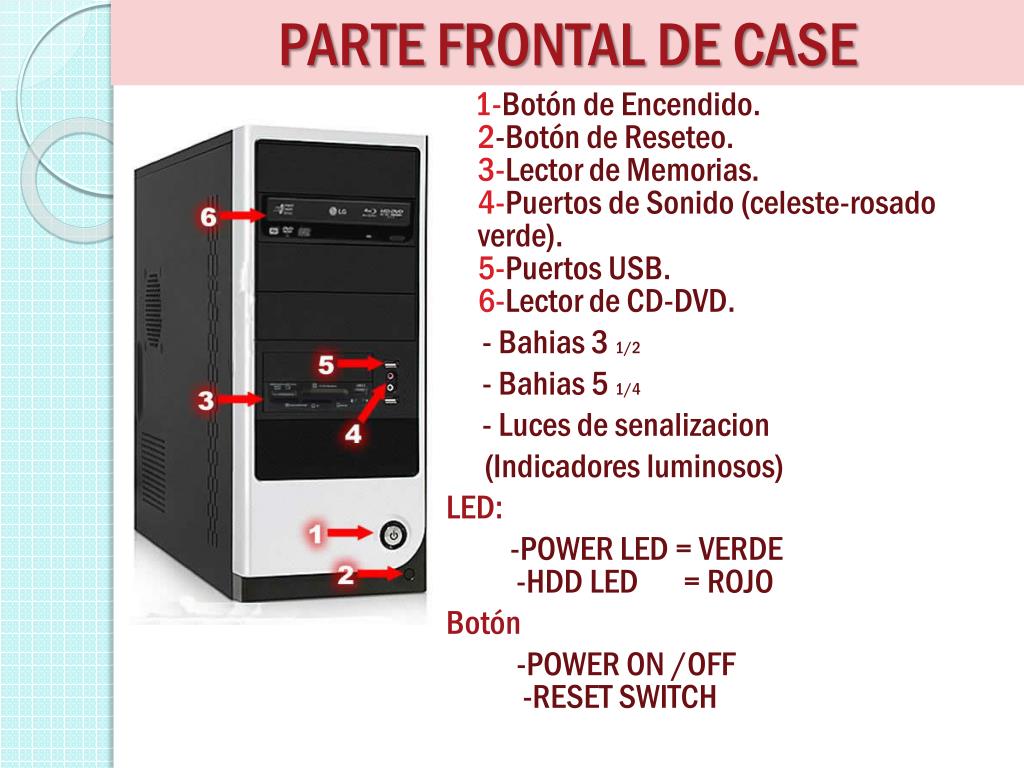
Partes frontales del case
1. BAHIAS En computación, las bahías son espacios en el gabinete de una computadora, que permiten agregar unidades de almacenamiento y dispositivos similares. La cantidad de bahías disponibles en una computadora, depende del espacio interior que éstas posean. En general, las computadoras personales de escritorio actuales poseen 4 o 5 bahías. Que pueden ser 5 1/12 o 3 1/4
2. POWER SWITCH No es mas que un botón de apagado/encendido de la PC.
3. RESET Este botón nos servirá para hacer un reset de nuestro equipo.
4. LEDS Power led: indica si el equipo esta encendido HDD LED: indica el funcionamiento del disco duro


jueves, 25 de junio de 2020

ARQUITECTURA DEL COMPUTADOR (CASE)

CASE O GABINETE

 El Case viene a ser la cubierta, la caja en donde se encuentran: la placa, el microprocesador (CPU), las memorias, y todos los componentes internos.  
TAMBIEN LO PODEMOS CONOCER CON OTROS NOMBRES COMO:

• Gabinete • Torre • Bastidor • Chasis • Caja metálica • Carcasa 

FUNCIONES DEL CASE

El case cumple dos funciones y son:
  1. Protege a los componentes internos del polvo, humedad y los golpes
  2. El case suministra o alimenta de energía a los componentes internos
PARTE FRONTAL DEL CASE

PPT - PARTE FRONTAL DE CASE PowerPoint Presentation, free download ...

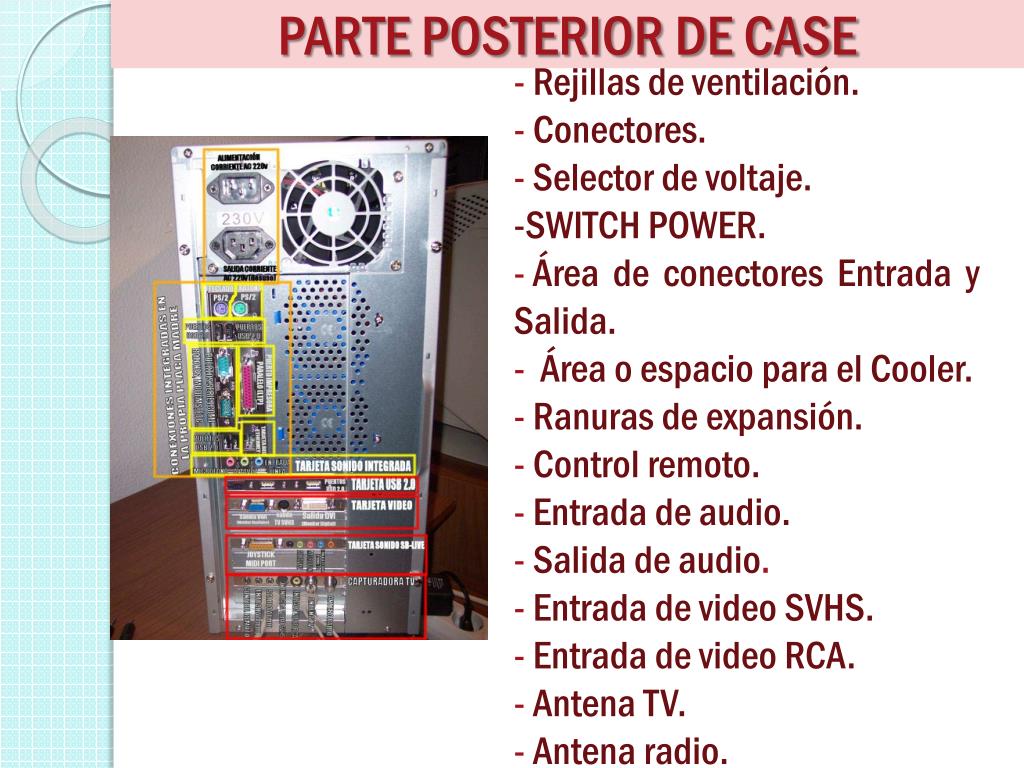
PARTE POSTERIOR DEL CASE

PPT - PARTE FRONTAL DE CASE PowerPoint Presentation, free download ...

lunes, 22 de junio de 2020

APRENDER A MANEJAR POWERPOINT

Hoy lunes 22 de junio del 2020 tuvimos la clase virtual con el Lic. Marco Jimenez con el tema
"Aprender a manejar Power Point "
  1. Como abrir y cerrar powe point
Como abrir:
Metodo 1: presionar la tecla Windows + R
Metodo 2: clic en todo los programas >>
Carpeta Micorsoft office >> Power Point
Metodo 3: clic en el boton de la barra de tareas
Como cerrar:
Metodo 1: Alt+4
Metodo 2: clic en la "X" del lado derecho de la pantalla                                                         


       2. Interfaz de power point
  1.  HOJA DE PRESENTACION 
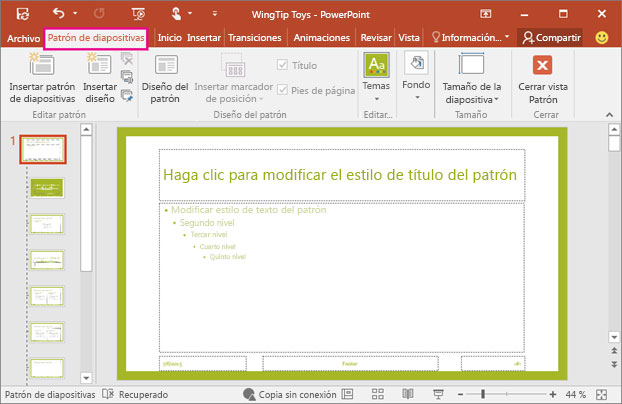
Ubicada en la parte central de la ventana, es donde creamos y visualizamos las diapositivas  que formaran en la presentación .
Una diapositiva es como una página de un libro
           Copiar y pegar un patrón de diapositivas de una presentación a ...

      2.  EL AREA DE ESQUEMA
El área de esquema. Muestra los títulos de las diapositivas que vamos creando con su número e incluso puede mostrar las diapositivas en miniatura si seleccionamos su pestaña . Al seleccionar una diapositiva en el área de esquema aparecerá inmediatamente la diapositiva en el área de trabajo para poder modificarla.

El área de esquema :: Powerpoint2007
       
       3. BARRA DE HERRAMIENTA

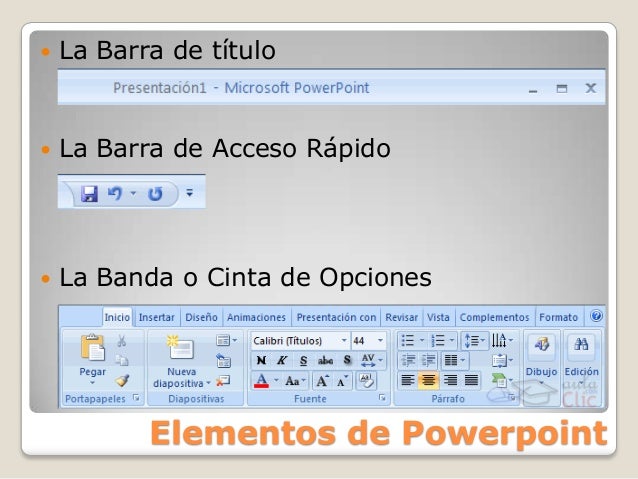
La barra de herramientas de acceso rápido, ubicada en la esquina superior izquierda de la pantalla, permite llegar a los comandos más comunes, sin importar qué pestaña hayas seleccionado en la Cinta de opciones. Por defecto se incluye la opción Guardar, Deshacer, Rehacer, y el comando de inicio de presentación.

Dónde se encuentran los menús y las barras de herramientas ...

        4. BARRA DE TITULO

Es el elemento más importante de todos, ya que contiene herramientas y utilidades necesarias para realizar las acciones en Powerpoint


Instrucciones para Power Point
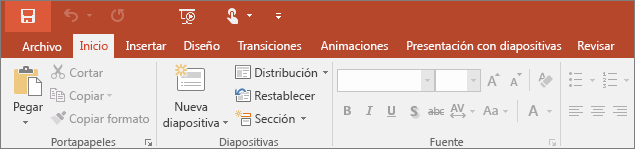
         5. CINTA DE OPCIONES

Es el elemento más importante de todos, ya que contiene herramientas y utilidades necesarias para realizar las acciones en Powerpoint


Instrucciones para Power Point
          6.  ZOOM

La función de zoom se puede utilizar para acercar la vista del documento o para alejarla y ver un porcentaje mayor de la página a tamaño reducido. ... Acercar o alejar rápidamente un documento En la barra de estado, haga clic en el control deslizante Zoom.


           7.  BOTONES DE VISTA

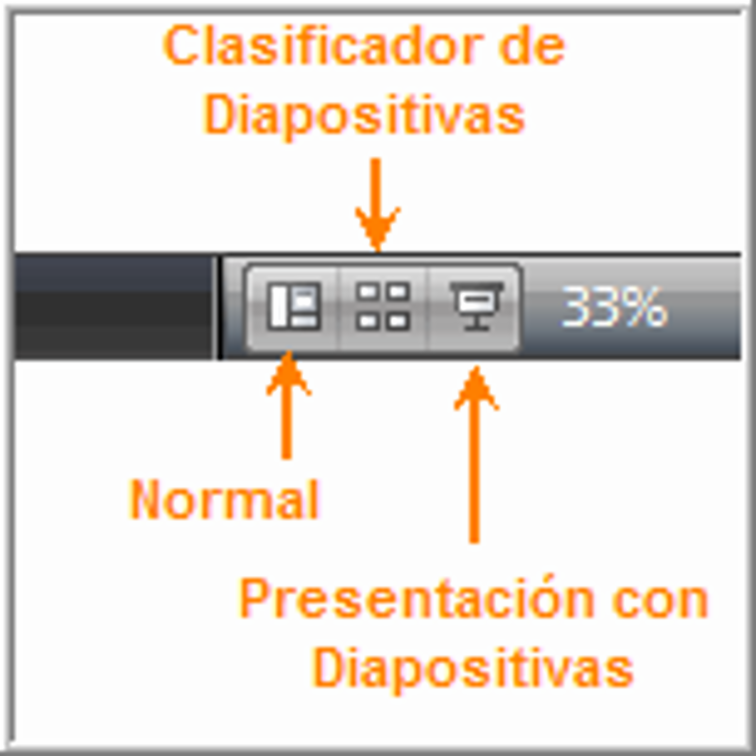
En la esquina inferior derecha de la ventana de PowerPoint hay tres botones de vistas. Desde aquí, puedes cambiar la vista de la presentación a Normal, Clasificador de Diapositivas o Presentación con Diapositivas, tan solo dando clic sobre uno de los botones.
   
PowerPoint 2007: Vistas en PowerPoint 2007

           8.PANEL DE NOTAS

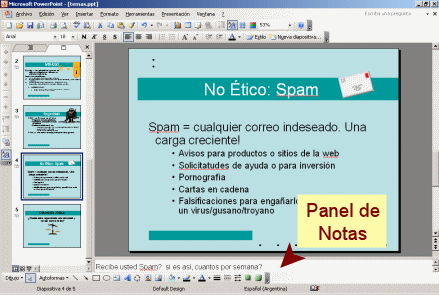
El Panel de Notas le permite ingresar material extra que no se muestra en la diapositiva. Usted podría imprimir las diapositivas y las notas juntas, para usarlas como recordatorias para usted mismo durante su disertación o para distribuirlas a la audiencia.
Fundamentos de PowerPoint: View Notas


            9. BARRA DE ESTADO

La barra de estado es el área inferior de la pantalla en la cual se muestran mensajes que describen lo que está haciendo en PowerPoint a medida que trabaja. ... A la derecha de la ventana de PowerPoint 97 hay una barra de desplazamiento vertical.

PowerPoint 2007 Libro de referencia - Personalizar la barra de estado

lunes, 27 de enero de 2020

Vídeo de exposición: Soporte Técnico

Podemos apreciar en el vídeo como mis compañeros explican los temas a tratar en la exposición, también como poseen en la mesa los instrumentos como:

  1. fuente de poder 
  2. Mainboard  


jueves, 23 de enero de 2020

PROYECTO: SOPORTE TÉCNICO

El proyecto consiste en exponer algunos temas visto en el año, podremos desenvolvernos como expositores y aprender abrirnos frente a un publico. Los temas que se dieron a tratar son:

  1. Fuente de poder
  2. Partes de la mainboard
Collage:🎞


MATERIAL: Triptico 📜


EJEMPLOS DE COMBINACION DE CORRESPONDENCIA

 DESCARGAR